Radial Bar Chart
以前、『コピペで完成!TableauによるRadial Jitter Bar Chart』というテーマでRadial Jitter Bar Chartというグラフをつくってみましたが、今回はその基礎となるRadial Bar Chartをつくってみます。
Radialは「放射状」の意味で、値の大きさを放射状の線の長さで表現します。
最大値の長さを基準として、相対的な値の差を表現することができます。

今回はこのRadial Bar Chartをつくってみましょう。
Radial Bar Chartのつくり方
今回はTableau Magicの『Radial Bar Chart Tutorial』を参考にし、データはサンプルスーパーストアのデータを使用しました。手順は以下になります。
今回はRadial Bar Chartのつくり方をまとめました。値の差を表現する際にぜひ使ってみてください!
Tableau Public : https://public.tableau.com/views/RadialBarChar/RadialBarChart?:language=ja&:display_count=y&publish=yes&:origin=viz_share_link
(追記)
MakeOverMondayのデータでも使ってみました。
Tableau Public:https://public.tableau.com/views/MakeOverMonday_2020_W33/Scotland-ThestateoftheDigitalNation?:language=ja&:display_count=y&publish=yes&:origin=viz_share_link
高みにのぼる人は、皆らせん階段を使う
- フランシス・ベーコン -
- フランシス・ベーコン -
以前、『コピペで完成!TableauによるRadial Jitter Bar Chart』というテーマでRadial Jitter Bar Chartというグラフをつくってみましたが、今回はその基礎となるRadial Bar Chartをつくってみます。
Radialは「放射状」の意味で、値の大きさを放射状の線の長さで表現します。
最大値の長さを基準として、相対的な値の差を表現することができます。

今回はこのRadial Bar Chartをつくってみましょう。
Radial Bar Chartのつくり方
今回はTableau Magicの『Radial Bar Chart Tutorial』を参考にし、データはサンプルスーパーストアのデータを使用しました。手順は以下になります。
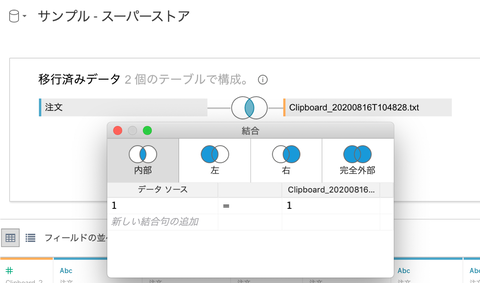
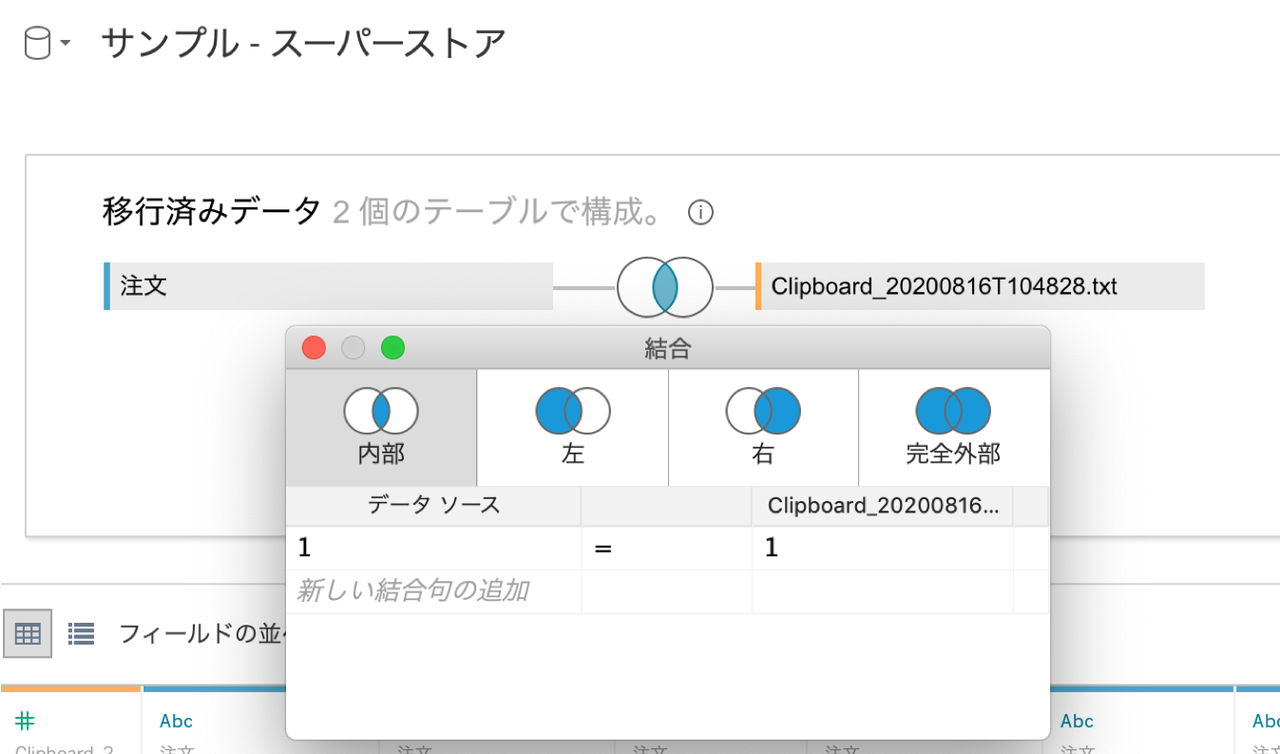
- 下記のPathデータを作成する。
※最大値を270°にする場合。Path 1 270 - データとPathデータを結合する。これでデータの準備は完了。
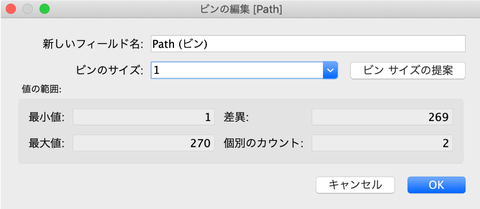
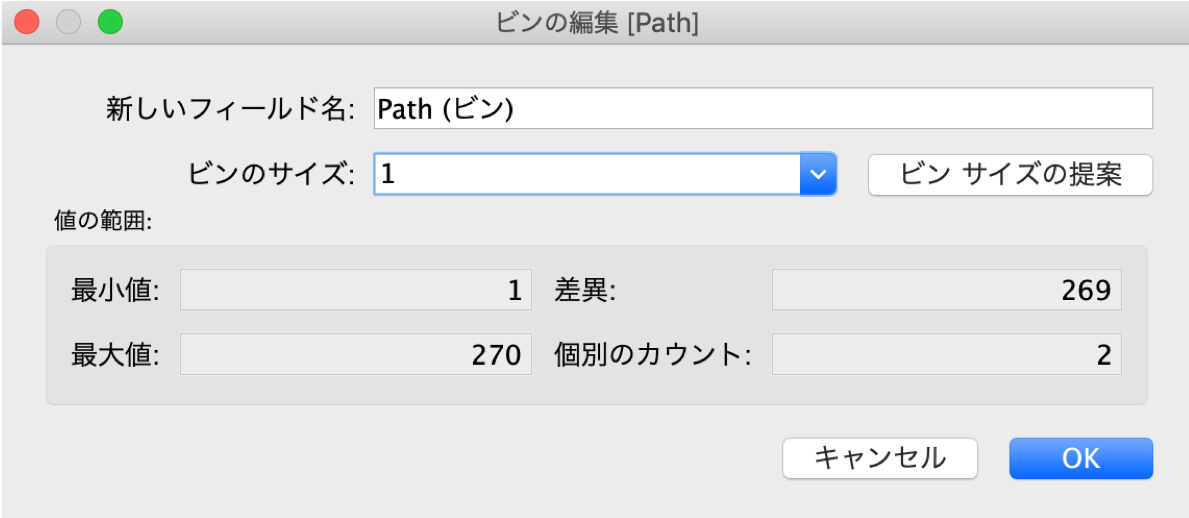
- [Path]から[Path(ビン)]を作成する。ビンのサイズは1に設定。
- 以下の計算式を準備する。
IndexINDEX()-1
TC_Value ※[Value]のところは任意のメジャーを入れてください。今回は[売上]を入れます。WINDOW_MAX(SUM([Value]))
TC_Max_Value ※[Value]のところは任意のメジャーを入れてください。今回は[売上]を入れます。WINDOW_MAX(SUM([Value]))
TC_RankRANK_UNIQUE([TC_Value],'asc')
TC_Step Size[TC_Value]/[TC_Max_Value]
XSIN([Index]*PI()/180*[TC_Step Size])*[TC_Rank]
YCOS([Index]*PI()/180*[TC_Step Size])*[TC_Rank] - ディメンションを「色」に入れる。※今回は[サブカテゴリ]を入れます。
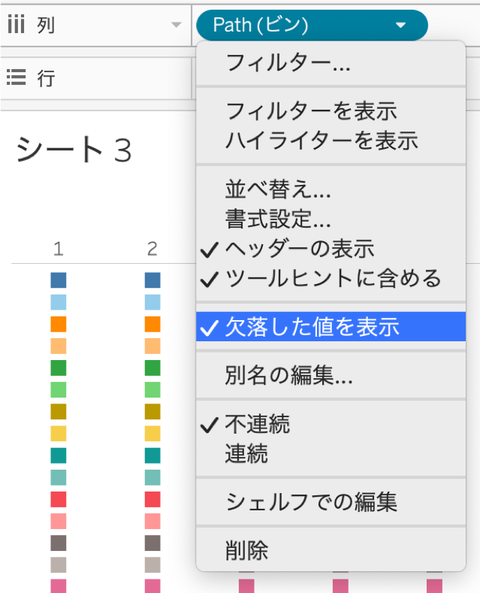
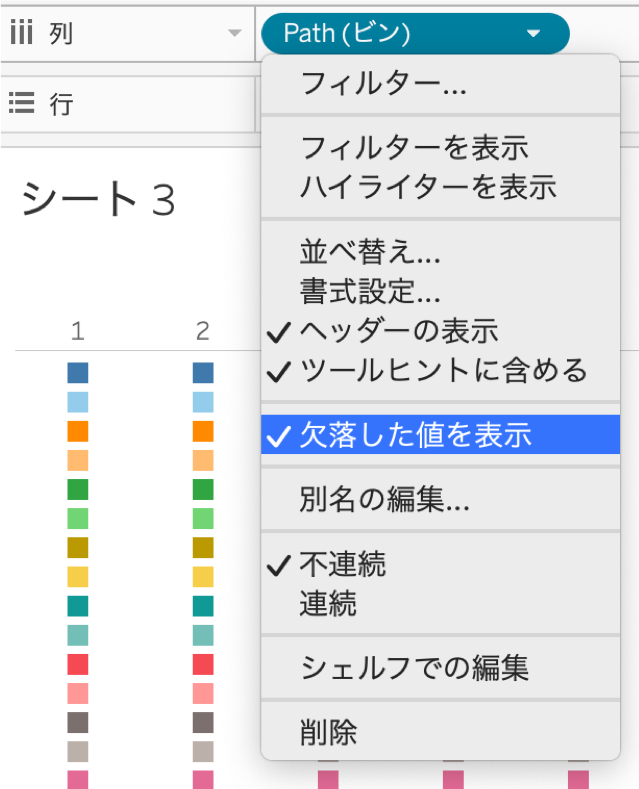
- [Path(ビン)]を列に入れ、右クリック→「欠落した値を表示」にチェックを入れる。
- [Path(ビン)]を「詳細」に入れる。
- マークタイプを「線」にし、[Path(ビン)]を「パス」に入れる。
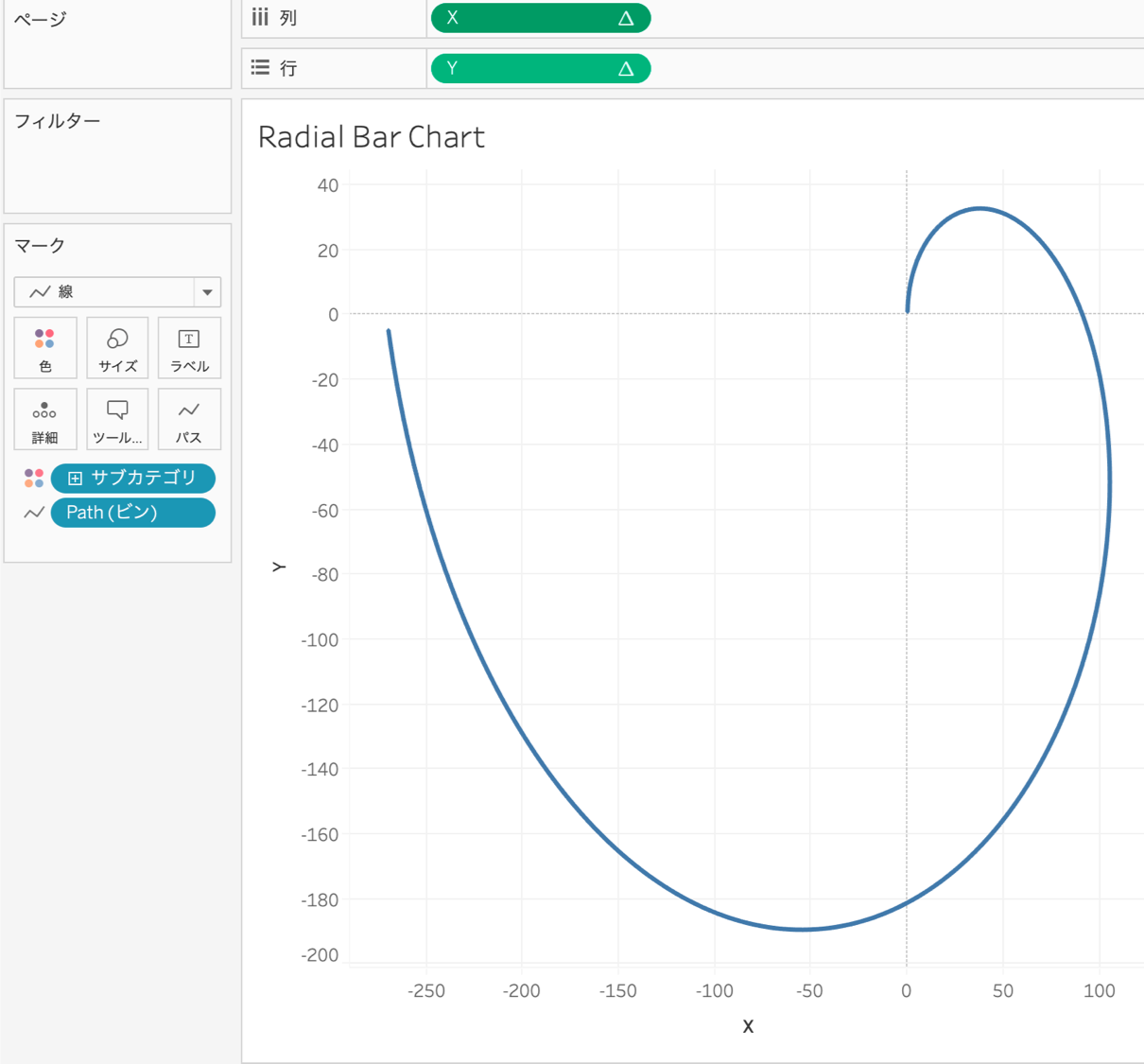
- [X]を列に入れ、右クリック→「次を使用して計算」→[Path(ビン)]にチェックを入れる
- [Y]を行に入れ、右クリック→「次を使用して計算」→[Path(ビン)]にチェックを入れる
この段階で以下のようになっているか確認してください。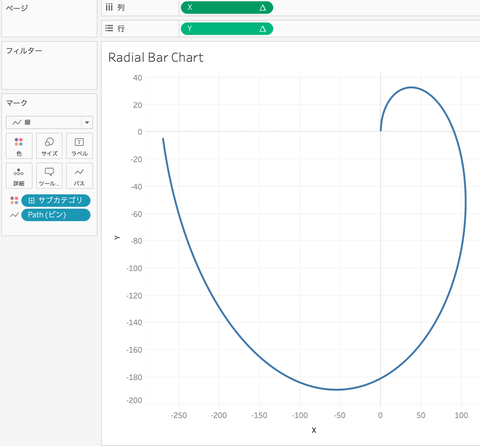
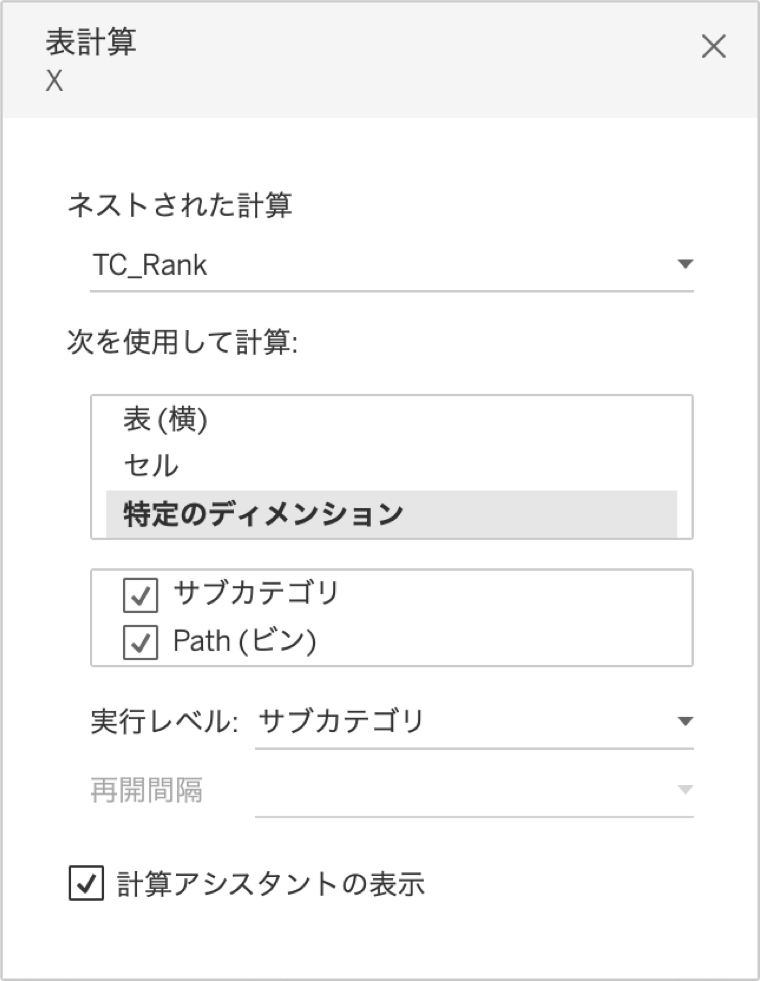
- [X]を右クリック→「表計算の編集」で以下のように設定します。
・ネストされた計算:[TC_Max Value]
・次を使用して計算:「特定のディメンション」→[サブカテゴリ]、[Path(ビン)]
※[サブカテゴリ]を上にします。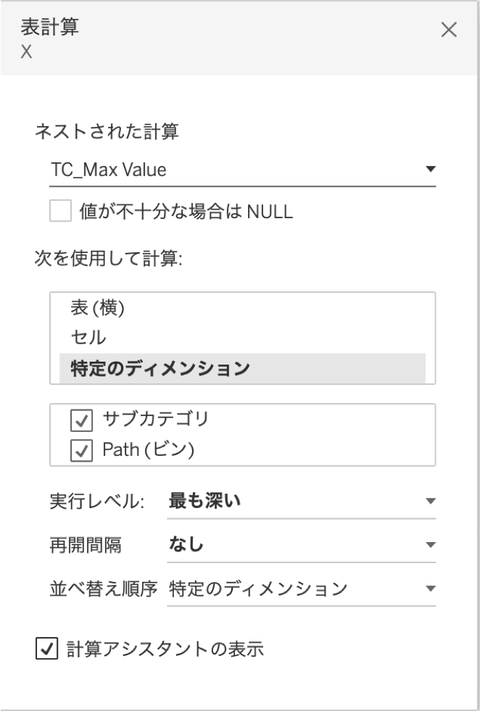
・ネストされた計算:[TC_Rank]
・次を使用して計算:「特定のディメンション」→[サブカテゴリ]、[Path(ビン)]
※[サブカテゴリ]を上にします。
・実行レベル:[サブカテゴリ]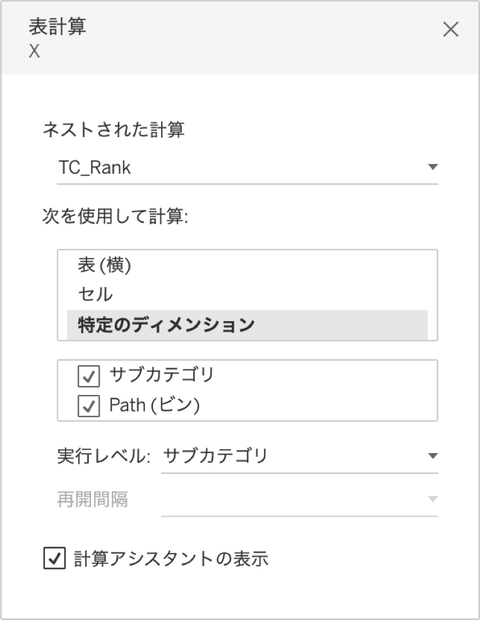
- [Y]を右クリック→「表計算の編集」で上記と同じように設定します。
この段階で以下のようになっていれば、ほぼ完成です。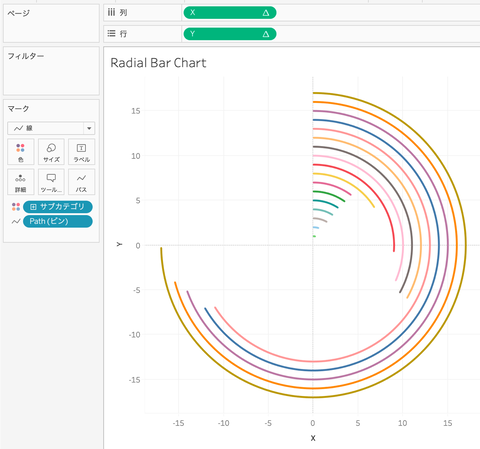
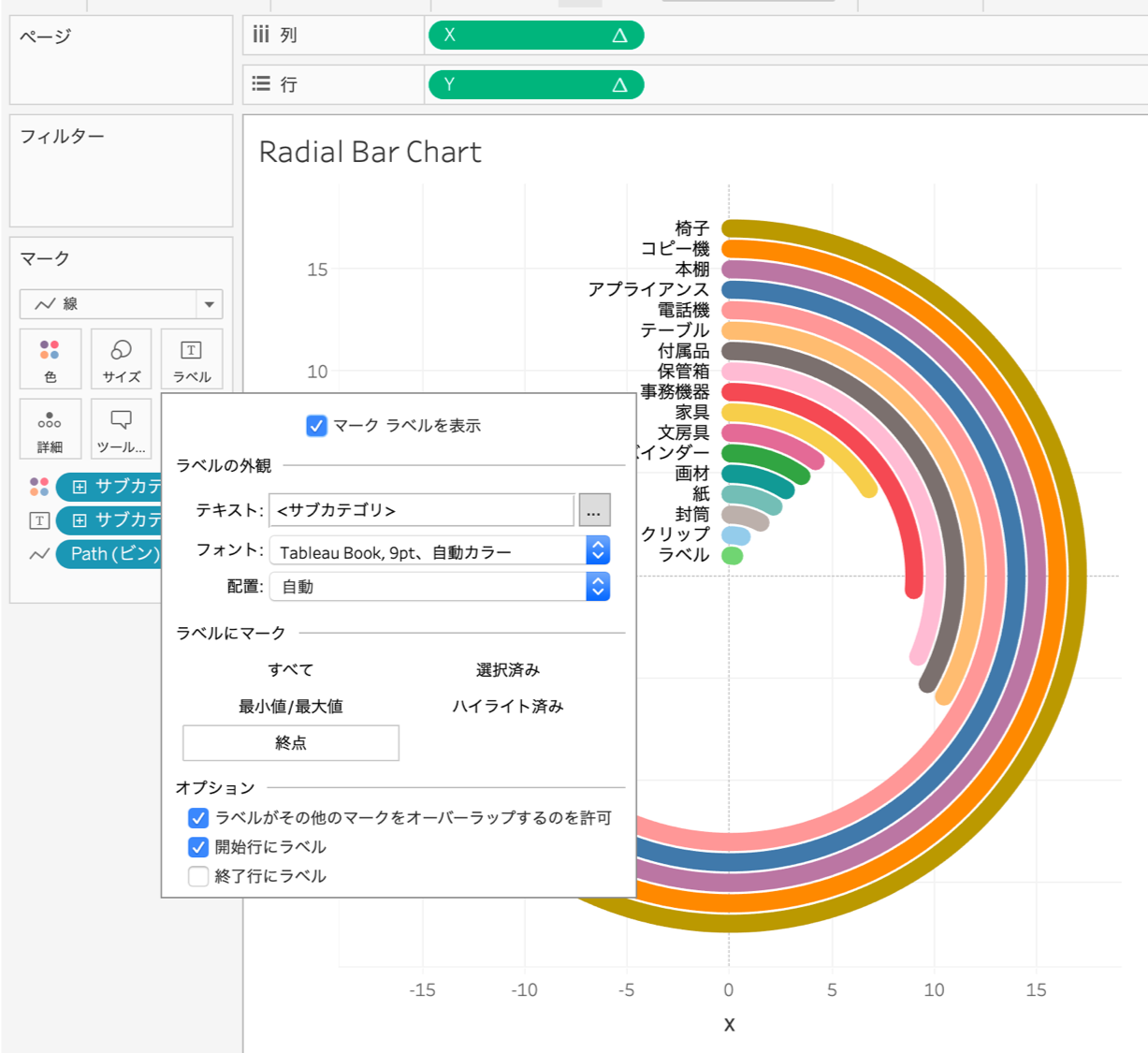
- 細かいところを調整し、完成!
・ヘッダーやグリッド線を非表示にする。
・線の「サイズ」を大きくする。
・「ラベル」→「終点」→「開始行にラベル」にチェックを入れる など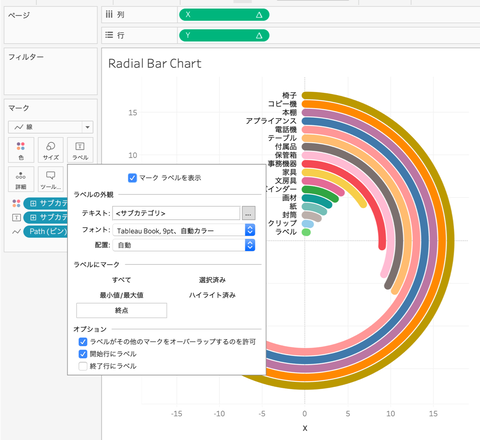


今回はRadial Bar Chartのつくり方をまとめました。値の差を表現する際にぜひ使ってみてください!
Tableau Public : https://public.tableau.com/views/RadialBarChar/RadialBarChart?:language=ja&:display_count=y&publish=yes&:origin=viz_share_link
(追記)
MakeOverMondayのデータでも使ってみました。
Tableau Public:https://public.tableau.com/views/MakeOverMonday_2020_W33/Scotland-ThestateoftheDigitalNation?:language=ja&:display_count=y&publish=yes&:origin=viz_share_link


コメント